Ноутбук з часом може почати працювати повільніше: довго відкривати браузер, зависати під час роботи з кількома програмами, повільно перемикатися між вкладками або «думати» під час запуску офісних додатків. У таких ситуаціях користувачі часто замислюються про апгрейд і насамперед — про збільшення обсягу RAM. Але чи завжди можна додати оперативну пам’ять у ноутбук? Не завжди. Усе залежить від конструкції конкретної моделі, типу пам’яті та обмежень материнської плати.
Коли додавання оперативної пам’яті справді допомагає
Оперативна пам’ять відповідає за тимчасове зберігання даних, з якими система працює прямо зараз. Чим її більше, тим комфортніше ноутбук справляється з багатозадачністю. Наприклад, 4 ГБ RAM сьогодні часто недостатньо навіть для базових завдань, якщо одночасно відкриті браузер, месенджер, антивірус і кілька документів. 8 ГБ можна вважати мінімальним комфортним рівнем для навчання, офісної роботи та перегляду контенту. 16 ГБ і більше потрібні для складніших задач: роботи з графікою, великими таблицями, програмуванням, монтажем відео або ігор.
Втім, апгрейд RAM не вирішує всі проблеми. Якщо ноутбук повільно вмикається через старий HDD, логічніше спочатку замінити диск на SSD. Якщо ж система гальмує саме при відкритті багатьох програм, додавання пам’яті може дати відчутний результат.
Чому не кожен ноутбук можна оновити?
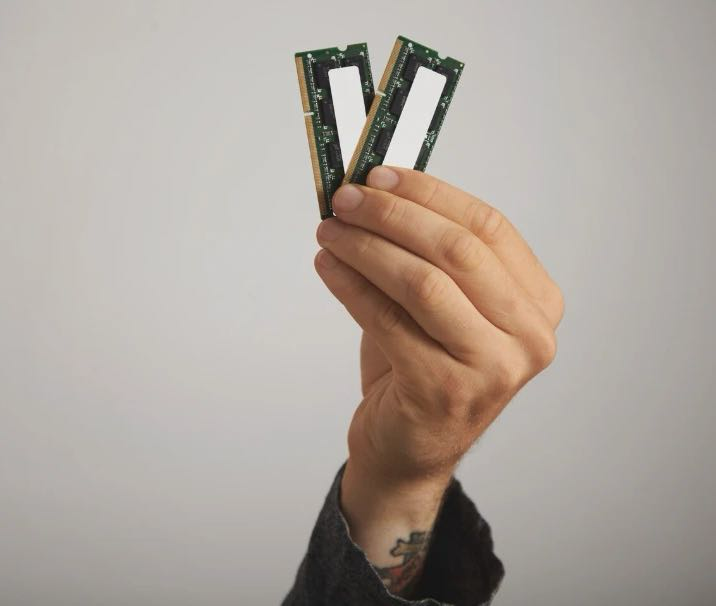
У старіших і багатьох середньобюджетних моделях оперативна пам’ять встановлюється в окремі слоти SO-DIMM. У такому випадку її часто можна замінити або додати ще одну планку. Але в ультрабуках, тонких бізнес-моделях і деяких сучасних ноутбуках RAM може бути розпаяна безпосередньо на материнській платі. Якщо вільного слота немає, збільшити обсяг пам’яті стандартним способом не вийде.
Також важливо враховувати максимальний обсяг RAM, який підтримує ноутбук. Наприклад, пристрій може мати 8 ГБ пам’яті, але підтримувати лише 12 або 16 ГБ загалом. Якщо встановити модуль більшого обсягу, система може його не розпізнати або працювати нестабільно.
Як перевірити, чи можна додати RAM?
Найпростіший спосіб — подивитися точну модель ноутбука на наклейці, у документації або в налаштуваннях системи. Далі потрібно знайти технічні характеристики на сайті виробника: кількість слотів пам’яті, тип RAM, максимальний підтримуваний обсяг і частоту.
У Windows також можна відкрити «Диспетчер завдань», перейти у вкладку «Продуктивність» і вибрати розділ «Пам’ять». Там часто видно, скільки слотів використовується. Наприклад, напис «1 з 2» означає, що один слот зайнятий, а другий може бути вільним. Але цю інформацію краще додатково перевіряти за специфікацією моделі, оскільки не всі ноутбуки коректно показують дані про слоти.
Ще один варіант — скористатися програмами для діагностики, які показують тип пам’яті, частоту, кількість модулів і поточний обсяг RAM. Це допоможе зрозуміти, яка саме оперативна пам’ять для ноутбука потрібна: DDR3, DDR4 або DDR5, з якою частотою і в якому формфакторі.
На що звернути увагу перед покупкою RAM для ноута?
Під час вибору RAM важливо не купувати модуль навмання. Пам’ять має відповідати поколінню, яке підтримує ноутбук. DDR4 не встановлюється в слот DDR5, а DDR3 несумісна з DDR4. Також бажано враховувати частоту: ноутбук може автоматично знизити швидкість швидшого модуля до підтримуваного рівня, але краще одразу підбирати сумісний варіант.
Якщо в ноутбуці вже є одна планка, часто доцільно додати другу з таким самим обсягом і близькими характеристиками. Це може дозволити пам’яті працювати у двоканальному режимі, що позитивно впливає на продуктивність, особливо в ноутбуках з інтегрованою графікою.
Чи варто встановлювати пам’ять самостійно?
У деяких моделях доступ до RAM простий: достатньо зняти нижню кришку або окрему сервісну панель. Але в тонких ноутбуках розбирання може бути складнішим і потребувати спеціальних інструментів. Якщо є ризик пошкодити корпус, шлейфи або втратити гарантію, краще звернутися до сервісного спеціаліста.
Висновок
Додати оперативну пам’ять у ноутбук можна не завжди. Перед покупкою потрібно перевірити точну модель пристрою, наявність вільного слота, тип RAM, максимальний підтримуваний обсяг і сумісну частоту. Такий підхід допоможе уникнути помилок і витрат на несумісний модуль. А якщо потрібна якісна пам’ять для апгрейду, її можна підібрати в комп’ютерному інтернет-магазині LuckyLink, орієнтуючись на характеристики свого ноутбука та реальні задачі, для яких він використовується.